
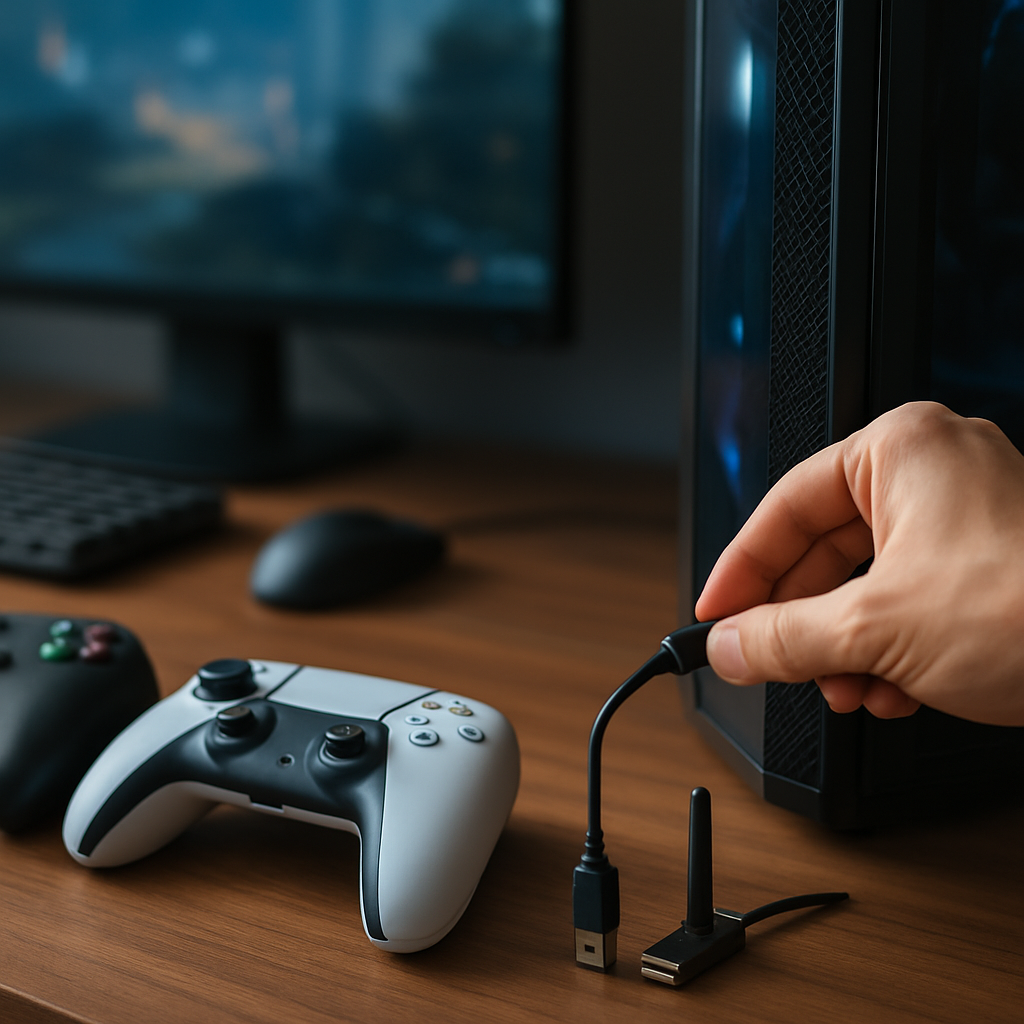
Mehr Kontrolle, weniger Ärger: Wie Du mit der richtigen Controller Kompatibilität dein Gaming-Setup auf das nächste Level bringst
Attention: Du willst keinen Lag, keine nervigen Treiber-Kämpfe und ein Setup, das einfach funktioniert. Interest: Stell dir vor, du steckst den Controller an – und alles läuft sofort. Desire: Genau das verspricht eine optimierte Controller Kompatibilität. Action: Lies weiter und erfahre, welche Gamepads passen, wie Du Verbindungen perfekt einrichtest und warum ein maßgeschneiderter PC von Sylvie Vartan Show hier den Unterschied macht.
Controller-Kompatibilität: Welche Gamepads passen zu Deinem High-End-Gaming-PC?
Controller Kompatibilität ist mehr als nur „funktioniert oder nicht“ — es geht um Komfort, Features und Latenz. Die gängigen Controller, die Du vermutlich kennst, haben unterschiedliche Stärken auf dem PC. Hier die wichtigsten Kandidaten, ihre konkreten Vor- und Nachteile sowie Hinweise, worauf Du beim Kauf achten solltest.
- Xbox Wireless Controller – Der Klassiker unter Windows. Dank nativer XInput-Unterstützung sind Plug-and-Play und niedrige Latenz die Regel. Vorteile: native Unterstützung in den meisten Spielen, Xbox Zubehör-App für Firmware und Profile. Nachteil: manche Sonderfunktionen sind MS-gebunden.
- Sony DualSense / DualShock – Hervorragend für Singleplayer-Erlebnisse dank haptischem Feedback und adaptiven Triggern. Auf Windows sind einige Spezialfeatures eingeschränkt; dafür punkten sie bei Steam Input und mit Tools wie DS4Windows. Tipp: Für bestmögliche Kompatibilität nutzt Du DualSense per USB oder in Steam Input mit angepassten Profilen.
- Nintendo Switch Pro Controller & Joy-Con – Überraschend gut per Bluetooth oder USB, besonders mit Adaptern (z. B. 8BitDo). Besonders praktisch für Indie- und Retro-Titel. Achte darauf, dass Controller-Modi (XInput-Emulation) in Adapter-Software richtig gesetzt sind.
- PC-spezifische Pro-Controller (Razer, Logitech, SCUF, Astro) – Bieten oft eigene Software, programmierbare Buttons und Profile. Ideal, wenn Du viele Anpassungen brauchst; Nachteil: meistens proprietäre Dongles oder Software-Ökosysteme.
- Racing Wheels, Joysticks, HOTAS – Bei Simulationen und Rennspielen ist spezielle Hardware erste Wahl. Hier zählt präzise Mapping, Force-Feedback-Unterstützung und Hersteller-Support. Viele Rennräder bieten USB-HID-Unterstützung und dedizierte Treiber für erweiterte Funktionen.
Worauf Du beim Kauf achten solltest:
- Unterstützt der Controller XInput oder ist er DirectInput-basiert? XInput ist auf Windows meist unkomplizierter.
- Ist Firmware-Update möglich? Controller mit regelmäßigem Firmware-Support altern seltener.
- Welche Software wird angeboten? Cloud-Profile, Remapping, Makros – das kann Dir viel Zeit sparen.
- Kommunikationsart: USB, Bluetooth oder proprietäres 2,4‑GHz-Funk? Jede hat ihre Vor- und Nachteile.
Fazit: Für maximale Controller Kompatibilität suchst Du nach Controllern mit XInput-Unterstützung oder zuverlässiger Steam Input-Integration. Für spezielle Features prüfe die Verfügbarkeit von Firmware-Updates und Hersteller-Software.
Unterstützung verschiedener Controller: Von Xbox bis PlayStation – kompatible Optionen für Sylvie Vartan Show-Builds
Bei Sylvie Vartan Show bauen wir PCs, die möglichst viele Controller nahtlos unterstützen. Das bedeutet nicht nur „stecken und spielen“, sondern proaktive Entscheidungen: die richtigen Module, die passende Software und geprüfte Adapter. Hier ein detaillierter Blick auf die Technik hinter der Kompatibilität.
- Native Treiber und APIs: XInput (Xbox-Controller) ist Goldstandard für Windows. DirectInput behandelt ältere oder spezielle Geräte. Steam Input fungiert als Brücke — damit lässt sich fast jeder Controller so konfigurieren, dass Spiele ihn korrekt erkennen.
- Bluetooth-Stacks: Nicht jeder Bluetooth-Adapter verhält sich gleich. Intel-Module haben sich bewährt, auch wegen besserer Treiberpflege. Externe Dongles mit eigener Antenne reduzieren Verbindungsabbrüche.
- Adapter-Ökosystem: 8BitDo, Mayflash und Brook bieten Adapter, mit denen Konsolencontroller als XInput-Controller auftreten können. Achte bei diesen Adaptern auf Firmware-Updates und Kompatibilitätslisten mit bestimmten Spielen.
- Hersteller-Software: Razer Synapse, Logitech G Hub oder die Xbox Zubehör-App erlauben nicht nur Remapping, sondern auch Firmware-Updates und Profilverwaltung. Wir prüfen, welche Kombinationen der Software am stabilsten funktionieren.
Beispiel: Willst Du DualSense in einem Flight-Sim nutzen und gleichzeitig Xbox-Controller für Multiplayer? Unsere Builds erlauben es, beide Geräte parallel zu betreiben — jeder an seinem optimalen Interface. So vermeidest Du Konflikte im Input-Stack.
So optimieren wir die Controller Kompatibilität in maßgeschneiderten Gaming-Setups
Controller Kompatibilität ist kein Zufall. Hier mal ein Blick auf unsere Vorgehensweise, damit Dein Controller-Verhalten stabil und verzögerungsfrei bleibt. Die Details machen den Unterschied: von BIOS-Feinheiten bis zur Antennenpositionierung.
1. Hardwareauswahl mit Blick auf Peripherie
Wir wählen Mainboards mit robusten USB-Controllern und ausreichenden internen Headern. Warum? Manche Front-USB-Ports teilen sich Bandbreite, was bei mehreren Eingabegeräten zu Störungen führen kann. Außerdem prüfen wir, ob ein Board einen internen Header für einen Xbox Wireless Adapter unterstützt — das ist sauberer als ein externer Dongle.
2. Bluetooth- und Funkintegration
Bluetooth kann bequem sein, aber nicht alle Module sind gleich. Wir setzen auf Module, die Bluetooth Low Energy (BLE) gut handhaben, und positionieren Antennen so, dass Empfangsprobleme minimiert werden. Falls nötig, nutzen wir externe Dongles mit USB-Verlängerung, damit der Empfang außerhalb des Gehäuses stattfinden kann. Bei stark frequentierten WLAN-Setups platzieren wir Router und Antennen so, dass 2,4‑GHz-Störungen minimiert werden.
3. Port-Strategie und Interrupt-Management
USB-Ports sind nicht alle gleich. Manche werden intern von Chipsätzen geteilt und können unter hoher Last Aussetzer zeigen. Wir ordnen Ports so, dass Controller stabile Verbindungen haben (z. B. direkte Mainboard-Ports statt Front-Panel-Header) und konfigurieren BIOS-Einstellungen wie XHCI Power Management, damit Windows keine Energieverwaltungsmaßnahmen auf Deine Controller anwendet.
4. Software-Paket und Profile
Vorinstallierte Software wie Steam, DS4Windows (falls gewünscht) oder die Xbox Zubehör-App spart Dir Zeit. Noch besser: Wir erstellen game-spezifische Profile, setzen Deadzones, Tasten-Mappings und speichern alles in der Cloud, sodass Du bei Bedarf sofort loslegen kannst. Zusätzlich prüfen wir, ob Game Mode oder andere Windows-Optimierungen Einfluss auf Input-Latenzen haben, und passen sie an.
5. Testen und Feinabstimmung
Wir führen echte Praxistests durch: Input-Latenz, Polling-Stabilität und Profilanpassungen. Messungen mit Tools (z. B. USB-Protokoll-Analyser, LatencyMon) und subjektive Tests sind Teil des Prozesses — denn das, was auf dem Papier gut aussieht, muss sich auch gut anfühlen. Außerdem dokumentieren wir die besten Einstellungen, damit Du später einfach reproduzieren kannst, was wir optimiert haben.
Bluetooth- und USB-Verbindungen: Welche Controller funktionieren zuverlässig mit Deiner Hardware
Ob kabelgebunden oder kabellos — beide Verbindungsarten haben ihre Vor- und Nachteile. Hier bekommst Du konkrete Empfehlungen und praktische Tricks, um die beste Performance aus Deiner Verbindung herauszuholen.
USB (kabelgebunden) — Die zuverlässigeste Option
Vorteile: geringste Latenz, keine Batterie, stabile Verbindung. Für kompetitives Gaming ist USB meist Pflicht. Hier einige technische Details, die Du kennen solltest:
- Polling-Rate: Standard bei Gamecontrollern sind 125 Hz (8 ms), 250 Hz (4 ms), 500 Hz (2 ms) oder sogar 1000 Hz (1 ms) bei manchen High-End-Controllern. Höhere Polling-Raten reduzieren theoretisch die Eingabeverzögerung, erhöhen aber CPU-Last minimal.
- USB-Portwahl: Steck den Controller direkt ans Mainboard. USB-Hubs (vor allem unpowered) können Performance-Probleme verursachen.
- Qualität der Kabel: Abschirmung gegen elektromagnetische Störungen macht sich bemerkbar. Verwende kurze, hochwertige Kabel, wenn möglich.
Bluetooth (kabellos) — Komfort mit kleinen Tücken
Bluetooth punktet durch Bewegungsfreiheit, hat aber mehr Variablen. Hier ein paar handfeste Tipps:
- BLE vs. Classic: Bluetooth Low Energy (BLE) ist moderner und effizienter. Viele neuere Controller verwenden BLE für längere Akkulaufzeit.
- Interferenzen: WLAN auf 2,4 GHz kann stören. Schalte auf 5 GHz im Router, wenn möglich, oder positioniere Router und PC so, dass Störungen minimiert werden.
- Position des Dongles: Nutze eine USB-Verlängerung, um den Dongle außerhalb des Metallgehäuses zu platzieren. Oft löst das sofort Verbindungsprobleme.
- Windows Bluetooth-Stack: Verwende die Herstellertreiber, wenn es Probleme mit dem Windows-Stack gibt. Manche Adapter funktionieren besser mit alternativen Treibern.
Funkdongles (2,4 GHz) – gute Alternative
Viele Hersteller setzen auf eigene Funkprotokolle (z. B. Razer Hyperspeed). Diese bieten meist niedrigere Latenz als Bluetooth und stabileren Betrieb, aber Du bist an den Hersteller-Dongle gebunden. Vorteil: oft stabiler, geringere Latenz; Nachteil: Verlust an Flexibilität, wenn mehrere Geräte unterschiedlicher Hersteller verwendet werden.
Treiber, Firmware und Profile: Die richtige Abstimmung für maximale Controller-Leistung
Treiber und Firmware sind die heimlichen Helden der Controller Kompatibilität. Veraltete Software führt zu Rucklern, fehlender Unterstützung von Spezialfunktionen und ärgerlichen Verbindungsabbrüchen. Hier erfährst Du, wie Du alles sauber hältst und welche Einstellungen echten Einfluss haben.
Firmware ist wichtiger als Du denkst
Hersteller-Updates verbessern oft Akkulaufzeit, Kippverhalten und Latenz. Für DualSense oder Xbox-Controller lassen sich Firmware-Updates über Konsolen, offizielle Apps oder Hersteller-Tools durchführen. Tipp: Führe Firmware-Updates immer dann aus, wenn Du Probleme mit Verbindungsabbrüchen oder ungewöhnlichem Verhalten hast — oft ist das die schnelle Lösung.
Treiber und Windows-Einstellungen
Windows- und Mainboard-Treiber sollten aktuell sein. Schritte, die Du prüfen solltest:
- Öffne den Geräte-Manager → USB-Controller und Bluetooth → Rechtsklick auf USB-Root-Hub → Eigenschaften → Energieverwaltung → Deaktiviere “Computer kann das Gerät ausschalten, um Energie zu sparen”.
- Aktualisiere Bluetooth- und Chipsatztreiber direkt vom Mainboard-Hersteller.
- Falls Du Xbox-Controller nutzt: Installiere die Xbox Zubehör-App, um Firmware-Updates und Profile einzuspielen.
Profile, Mapping und Deadzones
Mit Steam Input oder Hersteller-Software kannst Du individuelle Profile erstellen. Einige praxisnahe Hinweise:
- Setze Deadzones nicht zu groß — zu große Deadzones dämpfen Präzision, besonders in FPS.
- Teste verschiedene Kurven (linear, exponentiell) bei Achsen, um das beste Feeling zu erhalten.
- Speichere mehrere Profile: eins für Shooter, eins für Rennspiele, eins für Gelegenheitstitel. So wechselst Du schnell ohne manuelle Anpassung.
- Nutze Cloud-Backups, damit Deine Einstellungen auf mehreren Systemen identisch sind.
Wenn Du willst, legen wir Dir die Profile an, testen sie in Deinen Lieblingsspielen und liefern die fertige Konfiguration ab — inklusive Anleitung, falls Du später etwas ändern möchtest.
Controller-Kompatibilität im Gaming-Setup: Warum individuelle PC-Konfigurationen von Sylvie Vartan Show den Unterschied machen
Ein fertiger PC von der Stange mag laufen. Ein individuell konfigurierter PC hingegen ist auf Deine Bedürfnisse ausgelegt — das spürst Du bei der Controller Kompatibilität sofort. Hier erkläre ich, warum unsere Herangehensweise besser ist und was Du konkret davon hast.
- Gezielte Komponentenwahl: Wir wählen Mainboards, Bluetooth-Module und USB-Hubs nach Kompatibilitätskriterien aus, nicht nur nach FPS-Versprechen. Das minimiert Stress später.
- Vorkonfiguration: Controller-Treiber, Firmware-Updates und Deine Wunsch-Profile sind bereits installiert, wenn Du Dein System bekommst. Kein langes Setup — einfach spielen.
- Langfristiger Support: Firmware- und Treiber-Updates? Machen wir. Beratung bei neuen Peripherie-Anschaffungen? Immer gern. Und ja, wir helfen auch, wenn Windows nach einem großen Update plötzlich spinnt.
- Optimiert für Low-Latency: Polling-Raten, Interrupt-Handling und BIOS-Einstellungen werden für minimale Verzögerung abgestimmt. Denn Millisekunden können den Unterschied zwischen Sieg und Niederlage ausmachen.
Kurz gesagt: Wir bauen nicht nur hübsche PCs — wir sorgen dafür, dass sich Dein Controller genauso einsatzbereit anfühlt wie Deine Grafikkarte leistungsfähig ist. Und das spürst Du in der ersten Session.
Empfehlungen: Welcher Controller passt zu welchem Spielertyp?
Ich weiß, Fragen wie “Welcher Controller ist der beste?” hängen stark davon ab, wie Du spielst. Hier ein praktischer, erweiteter Leitfaden mit konkreten Modellen und Alternativen.
Für Competitive-FPS-Spieler
Wähle kabelgebunden: Xbox Wireless Controller (per Kabel) oder spezialisierte Pro-Controller mit niedriger Latenz. Modelle wie der Xbox Elite Series 2 bieten austauschbare Thumbsticks und präzise Einstellmöglichkeiten. Achte auf: geringe Deadzones, stabile Kabelverbindungen und die Möglichkeit, Profile schnell zu wechseln.
Für Singleplayer-Story-Fans
DualSense ist fantastisch für Immersion dank seiner Haptik, auch wenn nicht alle Effekte unter Windows verfügbar sind. Wenn Du viel Story spielst und Haptik schätzt, ist DualSense eine starke Wahl. Kombiniere mit gutem Sound und einem breiten Sitz für maximale Immersion.
Für Renn- und Sim-Fans
Lenkrad und Pedale sind die erste Wahl. Fanatec, Thrustmaster und Logitech bieten verschiedene Preisstufen. Für Casual-Fahrer genügt oft Logitech G29/G920, Profis greifen zu Fanatec mit Loadcell-Bremse. Als Ergänzung sind Pro-Controller mit guten Triggern praktisch. Stell sicher, dass die Software Mapping für Rennspiele unterstützt.
Für Fighting-Game-Enthusiasten
Arcade-Sticks oder spezialisierte Controller mit robusten Buttons und schneller Reaktion sind Pflicht. Modelle wie Qanba oder Mad Catz sind gängige Optionen. Prüfe Turnierregeln — oft sind Kabelverbindungen vorgeschrieben.
Kurze Checkliste vor dem Controller-Kauf
- Ist Controller Kompatibilität mit Windows oder Steam Input gewährleistet?
- Benötigst Du spezielle Features (Adaptive Trigger, Haptik)?
- Wählst Du Kabel oder Kabellos? (Kabel = Performance)
- Gibt es Firmware- und Treiberunterstützung vom Hersteller?
- Glaubst Du, dass Du Profile und Mapping brauchst?
- Ist der Controller ergonomisch für lange Sessions?
- Ist ein proprietärer Dongle erforderlich und bist Du damit einverstanden?
Praktische Troubleshooting-Tipps: Wenn die Controller Kompatibilität klemmt
Manchmal läuft nicht alles sofort rund. Hier ein schneller, erweiterter Leitfaden, bevor Du die Geduld verlierst. Die Reihenfolge ist bewusst praktisch: schnelle Tests zuerst, dann tiefergehende Eingriffe.
- Teste andere USB-Ports (direkt am Mainboard). Häufig ist das die einfachste Lösung.
- Wechsle von Bluetooth auf kabelgebunden, um Latenz als Ursache auszuschließen.
- Deaktiviere in den Energieoptionen die automatische Abschaltung für USB-Root-Hubs.
- Aktualisiere Firmware mit offiziellen Tools oder über die Konsole.
- Nutze Steam Big Picture, um zu prüfen, ob Steam Input den Controller korrekt erkennt; dort kannst Du Remapping vorbelegen.
- Wenn ein Adapter verwendet wird, suche nach Firmware-Updates für den Adapter (8BitDo z. B. hat regelmäßig Updates).
- Prüfe, ob Hintergrundprogramme (z. B. Overlay-Tools, Voice-Chat-Software) Eingabeverhalten stören.
- Im Notfall: Erstelle ein Windows-Wiederherstellungspunkt und teste mit minimaler Software-Umgebung, um Software-Konflikte auszuschließen.
Fazit: Controller Kompatibilität ist ein Erlebnis — nicht nur ein Feature
Controller Kompatibilität entscheidet oft darüber, wie sehr Du ein Spiel genießt. Mit bewusst gewählten Komponenten, einer sauberen Port-Strategie, aktuellen Treibern und cleveren Profilen lässt sich vieles im Vorfeld lösen. Bei Sylvie Vartan Show bekommst Du nicht nur einen leistungsstarken PC — Du bekommst ein Setup, in dem Deine Controller sofort funktionieren, so wie Du es willst. Wir sorgen dafür, dass die Technik im Hintergrund arbeitet, damit Du Dich aufs Spielen konzentrieren kannst.
Möchtest Du, dass wir Dein aktuelles Setup prüfen oder ein neues System so konfigurieren, dass Controller Kompatibilität von Anfang an stimmt? Kontaktiere uns — wir liefern getestete Profile, performante Hardware und langfristigen Support. Und ja: Wir schauen auch gern mit Dir gemeinsam, ob der neue DualSense wirklich sein Haptik-Potenzial bei Deinem Lieblingsspiel entfaltet. Manchmal sind es die kleinen Details, die das Zocken groß machen.